FAQ
Q0. 支持UE4吗?
A: 支持, 事实上这个插件是从4.21开始开发的. 如果不出意外,很快将放出4.26和4.27版本的插件.
Q1. 打开工程时遇到如下弹窗提示
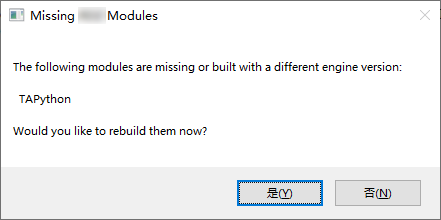
这是因为本地工程使用的引擎的BuidID,与我发布这个插件时使用的引擎不同。
可以通过修改插件中的BuildId来避免弹窗,前提是引擎的大版本与发布的插件版本相同。
具体步骤步骤来处理(当然,如果你的引擎改了很多的底层代码,比如修改了CreatePackage的函数签名,那就无法用这个方式来解决了)
1. 在上面的弹出对话框中选"否"
2. 找到当前使用的引擎的BuildId,具体做法:用文本工具打开
    {
        "BuildId": "16433597",
        "Modules":
        {
            ...
        }
        ...
    }
    ```

3. 打开<Your_UE_Project>\Plugins\TAPython\Binaries\Win64\UnrealEditor.modules(UE4 工程的话是UE4Editor.modules).将其中**BuildId**项中的内容指定为步骤3 中获取的**BuildId**,保存文件. 重新打开工程即可
```json
    {
        "BuildId": "16433597",
        "Modules":
        {
            "TAPython": "UE4Editor-TAPython.dll"
        }
        ...
    }
问题2. 执行菜单项后,没有反应
检查Project Setting - Plugin Pyhton 确保当前工程 <Your_UE_Project>/TA/TAPython/Python 目录已经被添加到了additional python path中 Steps 这里
检查方法:
- 打开Chameleon Gallery,在窗口的最上方应该能看到绿色对勾和Python Path Ready的字样
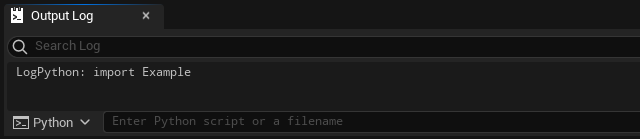
- 在Python console窗口中,执行import Example后,应没有任何报错
Q3. 这个插件是否包含引擎内的python编辑器?
A: 不包含. Pycharm 社区版和 VS Code 已经非常强大了, 用它们可以搞定开发中的一切需求
Q4. 如何调试
A: 可以通过这个帖子中的方法和使用VSCode进行调试 HowToDebugChameleon.